
「PowerPointの資料作成に、毎回何時間もかかっている」
「過去の提案書を使い回しているけれど、修正やデザインの調整が大変」
「AIに資料を作ってもらいたいけれど、実際に使えるPowerPointファイルになるの?」
中小企業では、営業提案書、経営会議資料、社内研修資料など、さまざまな場面でPowerPointを利用しています。
しかし、資料作成では、内容を考えるだけでなく、スライドの構成、文章の整理、図表の作成、デザインの調整など、多くの作業が発生します。
こうした仕事を支援する機能として、Anthropicが開発する生成AI「Claude(クロード)」が進化しています。
Claudeには、PowerPointファイルを作成・編集するための「PPTX Skill」が用意されています。
さらに、Claudeとの会話から資料を作成する「Claude Slides」や、PowerPointの画面内でAIを使用できる「Claude for PowerPoint」も提供されています。
つまり、AIに資料の文章を考えてもらうだけでなく、実際のPowerPointファイルの作成や修正まで支援できるようになっているのです。
ただし、AIが作成した資料を、そのまま完成品として使用できるとは限りません。
今回は、ClaudeのPowerPoint作成機能について、3つの利用方法の違い、実際の使い方、料金・提供条件、中小企業での活用例までわかりやすく解説します。
Claudeの「PPTXスキル」とは?
PPTX Skillは、ClaudeがPowerPoint形式のファイルを作成・編集する作業を支援するための機能です。
「PPTX」とは、現在のPowerPointで一般的に使用されるファイル形式で、拡張子は .pptx です。
Claudeに資料の内容や構成を指示すると、スライドを含むPowerPointファイルを作成できます。
また、既存のプレゼンテーションを読み取り、内容を確認・編集することもできます。
例えば、次のような依頼です。
- 製造業向けの営業提案書を10枚で作成する
- 経営会議向けに売上実績をまとめる
- 既存の資料を5枚に要約する
- スライドの文章を読みやすく修正する
- 表やグラフを含む報告資料を作る
PPTX Skillは2025年10月に登場
Anthropicは2025年10月16日、「Agent Skills」を発表しました。
Agent Skillsとは、AIが特定の仕事を進めるために必要な手順や知識などを、再利用できる形にまとめた仕組みです。
例えば、PowerPointを作る仕事と、Excelを分析する仕事では、必要な処理や注意点が異なります。
Agent Skillsを利用すると、Claudeが作業に応じた専門的な手順を使用できます。
Anthropicが提供する主な事前構築済みスキルは次のとおりです。
| スキル | 主な用途 |
|---|---|
| PPTX Skill | PowerPointの作成・編集・内容分析 |
| XLSX Skill | Excelの作成・分析 |
| DOCX Skill | Word文書の作成・編集 |
| PDF Skill | PDF文書・レポートの生成 |
これらは、Claudeのファイル作成機能やAPIなどで利用されています。
なお、APIでPPTX Skillを使う場合には、コード実行環境を有効にする必要があります。
一方、通常のClaudeの画面からPowerPointファイルを作成する場合は、利用者が毎回APIやスキルの識別子を設定する必要はありません。
参考:Anthropic「Agent Skills公式ドキュメント」
ClaudeでPowerPointを作る方法は大きく3つ
ここは、今回の記事で特に理解しておきたいポイントです。
Claudeには、PowerPoint関連の機能が複数存在しています。
しかし、それぞれ利用する場所や目的が異なります。
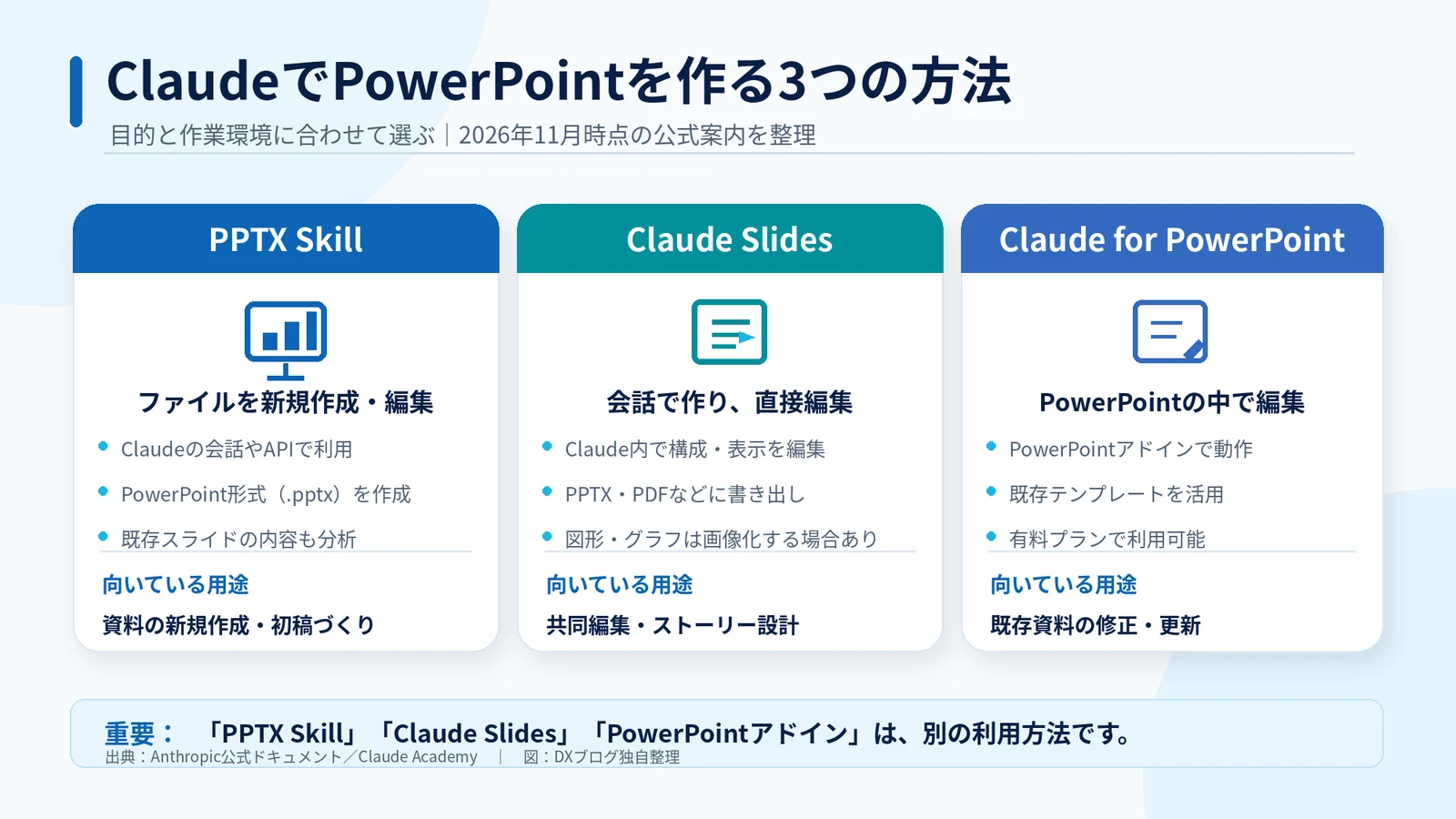
① PPTX Skill|PowerPointファイルを作成・編集
PPTX Skillは、PowerPointファイルそのものを作成・編集する作業に使用されます。
例えば、営業担当者が次のように依頼する場合です。
「製造業向けの設備保全システムの提案資料を10枚で作成してください」
Claudeは、資料の目的や内容を整理し、PowerPoint形式で出力する作業を支援できます。
APIを使用すれば、自社システムから資料作成処理を呼び出すような仕組みも検討できます。
ただし、複雑なレイアウトや特殊な図形について、必ず完全に編集可能な状態で出力されるとは限りません。
出力後はPowerPointで確認する必要があります。
② Claude Slides|Claudeの会話からスライドを作成・編集
Claude Slidesは、Claudeの画面上でプレゼンテーションを作成・編集する機能です。
2026年9月16日にAnthropicが発表しました。
例えば、次のような使い方です。
「この会議メモをもとに、経営会議向けの5枚のスライドを作ってください」
Claudeが作成したスライドは、会話の横に表示されます。
利用者は、そのスライドを直接編集したり、Claudeに修正を依頼したりできます。
主な特徴は次のとおりです。
- 会話からプレゼンテーションを作成
- 文章・画像・レイアウトを編集
- スライドの追加・並べ替え
- コメントを使った修正依頼
- PowerPointやPDF形式での書き出し
- 対応環境ではGoogle Slidesへのエクスポート
ただし、PowerPointに書き出した場合、一部の要素は画像に変換されます。
Anthropicの公式説明では、テキストボックス、表、画像、背景、発表者ノートなどは引き続き編集できますが、グラフ・アイコン・図形は画像になるとされています。
また、スライドの切り替え効果はPowerPoint出力に引き継がれません。
そのため、書き出したPowerPointで何を再編集したいかを、事前に考えておくことが重要です。
参考:Claude Academy「Claudeでスライドやプレゼンテーションを作成する」
③ Claude for PowerPoint|PowerPointの画面内でAIを使う
Claude for PowerPointは、Microsoft PowerPointに追加して利用するアドインです。
アドインとは、PowerPointの中に新しい機能を追加する仕組みです。
2026年2月5日に提供が発表され、3月11日にはスキル機能などが強化されました。
この方法では、PowerPointの画面内でClaudeへ指示を出せます。
例えば、次のような作業です。
- 既存のスライドの文章を修正する
- 選択した部分の表現を変える
- 新しいスライドを追加する
- テンプレートに合わせて資料を作成する
- Excelの情報を使って資料を更新する
- 既存のプレゼンテーションの内容を分析する
公式案内では、スライドマスターやフォント、配色など、既存のテンプレートを活用する機能も紹介されています。
また、PowerPointアドインでは、Claudeに設定したスキルを利用することもできます。
ただし、特殊なデザインや複雑なテンプレートでは、ブランドガイドラインどおりの結果になるか確認が必要です。
参考:Anthropic「Claude for ExcelとClaude for PowerPointの進化」
 DX担当 ちゃま男
先輩!PPTX SkillとClaude Slidesって、同じ機能じゃないんですか?
 ちゃま男の先輩
似ているけれど、使い方が違うんだ。PPTX Skillはファイルの作成や編集を支援する仕組みで、Claude SlidesはClaudeの画面でスライドを作って直接編集する機能だよ。
DX担当 ちゃま男では、すでに持っているPowerPointを修正したい場合は?
ちゃま男の先輩PowerPoint内で作業したいなら、Claude for PowerPointというアドインも選択肢になるね。
既存のPowerPointテンプレートも活用できる?
中小企業が実際に使う場合、重要なのが自社の資料テンプレートです。
多くの企業では、営業提案書や会社紹介資料などに、決まったデザインがあります。
例えば、次のようなルールです。
- 企業ロゴの位置
- 使用するフォント
- 見出しの色
- スライドの背景
- ページ番号
- 表やグラフのデザイン
Claude for PowerPointでは、既存のスライドマスターやレイアウト、フォント、配色を参照して資料を編集する機能があります。
つまり、会社の既存テンプレートを利用しながら、AIによる資料作成を進めることが可能です。
ただし、企業独自の複雑なデザインを、必ず100%正確に再現できるという意味ではありません。
特に、企業ロゴ、特殊なフォント、複雑な図形、細かな位置調整などは確認が必要です。
また、PPTX Skillによるファイル生成やClaude Slidesからのエクスポートでは、PowerPointアドインと同じ編集結果になるとは限りません。
作成方法ごとの違いを理解して利用しましょう。
製造業の営業提案書をClaudeで作るとどうなる?
具体例として、製造業向けの設備保全システムを提案する資料を考えてみましょう。
従来は、営業担当者が顧客の課題を整理し、過去の提案書や製品資料を確認してPowerPointを作成します。
Claudeを利用する場合は、資料の構成案や文章の下書きなどを支援してもらう方法があります。
例えば10枚の提案書を依頼する
次のような構成が考えられます。
| スライド | 内容 |
|---|---|
| 1 | 表紙・提案の目的 |
| 2 | 現状の設備保全業務 |
| 3 | 顧客が抱える課題 |
| 4 | システム導入による改善方針 |
| 5 | 設備台帳の管理方法 |
| 6 | 点検・修理履歴の管理 |
| 7 | システム構成・運用方法 |
| 8 | 導入スケジュール |
| 9 | 費用・利用条件 |
| 10 | まとめ・次の進め方 |
AIにこの構成を与え、資料の内容を作成してもらいます。
ただし、導入費用や削減時間などは、根拠がない状態でAIに作らせてはいけません。
例えば「年間300時間削減」という数値を掲載するのであれば、現在の作業時間や改善後の見込みなど、算定根拠を確認する必要があります。
実際に使用するプロンプトの例
以下は、Claudeに資料作成を依頼する際の例です。
製造業の経営者向けに、設備保全システムの導入提案書をPowerPoint形式で10枚作成してください。
対象は従業員50〜200人程度の中小製造業です。
現在の課題は、紙による設備点検、修理履歴の属人化、過去の故障履歴を検索しにくいことです。
構成は、現状の課題、改善方針、システムの機能、導入手順、運用体制、費用、まとめとしてください。
デザインは白・ネイビー・ブルーを基調に、1枚のスライドに情報を詰め込みすぎない構成としてください。
添付した製品資料と料金表を根拠に使用してください。記載のない導入実績や削減効果、料金などは推測して追加しないでください。
最後に、PowerPoint形式(.pptx)で出力してください。
このように、目的、読者、構成、デザイン、参照資料、禁止事項を具体的に指定することが重要です。
なお、このプロンプトは実務用の例であり、Claudeで実際に10枚の資料を生成して成果を検証した結果ではありません。
Claudeは資料作成にどこまで役立つ?
資料作成には、さまざまな工程があります。
AIの活用を考える際には、次のように分けるとわかりやすくなります。
| 作業工程 | Claudeが支援できること | 人が確認すべきこと |
|---|---|---|
| 情報収集・整理 | 参照資料の要約・整理 | 資料の正確性・更新日 |
| 構成作成 | スライドの順序・見出し案 | 提案の目的との一致 |
| 文章作成 | スライド本文の下書き | 表現・専門用語・誤解 |
| 図表作成 | 表やグラフの作成支援 | 数値・単位・出典 |
| デザイン | 配色・配置・レイアウト | 視認性・ブランドの統一 |
| 最終確認 | 誤りの候補の洗い出し | 最終的な品質保証 |
特に重要なのは、Claudeが資料を完成形に近づけることはできても、資料の内容について企業側が責任を負う必要があるという点です。
例えば、顧客へ提出する提案書では、技術的な説明や料金、契約条件などが正確であることが求められます。
見た目が整っているからといって、そのまま提出してよいとは限りません。
2026年11月には会議中のスライド作成も登場
Anthropicは2026年11月12日、Team・Enterpriseプラン向けに「Claude Meetings」のベータ提供を発表しました。
この機能では、ClaudeがGoogle Meetに参加し、会議のメモを取ったり、質問へ回答したり、スライドなどの成果物を作成したりする仕組みが案内されています。
例えば、会議中に議論した内容をもとに、次回の説明資料の下書きを作成するような使い方が考えられます。
ただし、Claude MeetingsはPowerPointのPPTX Skillと同じ機能ではありません。
また、ベータ版のため、すべての利用環境で同じ機能が提供されるとは限りません。
今回の動きからは、資料作成が独立した事務作業ではなく、会議や日常業務の流れの中へ組み込まれていく方向性もうかがえます。
ClaudeでPowerPointを作成する場合の料金・利用条件
2026年11月15日時点で、Claudeには無料プランと有料プランがあります。
Anthropicの公式料金ページでは、個人向けプランについて次の料金が案内されています。
| プラン | 公表料金 |
|---|---|
| Free | 無料 |
| Pro | 月払い20米ドル/年払い月額換算約17米ドル |
| Max | 月額100米ドルから |
| Team・Enterprise | 法人向けの料金体系 |
※米ドル表示の参考料金です。日本での請求額、税金、利用条件などは契約内容によって異なります。
無料プランでもPowerPointを作れる?
Claudeのファイル作成機能は、無料プランを含む各プランで案内されています。
また、Claude Slidesについても、公式のClaude Academyでは無料プランを含む各プランで利用できると説明されています。
ただし、無料プランでは利用量などの制限があり、有料プランと同じ頻度で大量の資料を作成できるとは限りません。
また、企業の管理者が機能を制限している場合、組織内では表示されないことがあります。
PowerPointアドインには有料プランが必要
2026年3月11日のAnthropicの公式発表では、Claude for PowerPointとスキル機能の強化は、対応する有料プランのMac・Windows利用者向けに提供されています。
利用するには、対応するPowerPoint環境とアドインの導入が必要です。
一方、Claude APIを利用してPPTXファイルを自動作成する場合は、APIの利用量に応じた料金や、コード実行の条件などを別途確認する必要があります。
「ClaudeでPPTXを作れること」と「PowerPointアドインを利用できること」は分けて考えましょう。
AIで作成したPowerPointの注意点
ここからは、中小企業が実際に利用するときに注意したいポイントです。
① 数字やグラフが正しいとは限らない
Claudeは、資料の内容に応じてグラフや表を作成できます。
しかし、参照するデータが間違っていたり、AIが集計条件を誤解したりする可能性があります。
例えば、月次売上と年度売上を混同したり、実績と予測を同じグラフに表示したりする場合です。
重要な数値は、元のExcelや正式な報告書と照合する必要があります。
② スライドの図形が編集可能とは限らない
Claude SlidesからPowerPointへ書き出す場合、テキストボックスや表などは編集できますが、一部の図形やグラフは画像になります。
例えば、PowerPoint上でグラフの棒の数値を変更したい場合、元のデータを使ってグラフを作り直す必要があることも考えられます。
また、複雑な資料ではフォントの置き換えによってレイアウトが変化する可能性があります。
納品後に編集する資料ほど、出力方法の選択が重要です。
③ 会社のブランドデザインが崩れる場合がある
企業によっては、ロゴや配色、フォント、余白などのルールがあります。
AIが生成した資料が、そのルールに完全に一致するとは限りません。
特に、重要な営業資料や展示会資料では、PowerPointでの最終調整が必要になる場合があります。
④ 機密情報の取り扱い
顧客から預かった資料や社内の経営情報をClaudeへ入力する場合は、契約やデータ管理条件を確認する必要があります。
特に、秘密保持契約に基づく顧客資料や未公開の経営情報などは、会社の許可なく外部AIサービスへ送信しないことが重要です。
また、外部サービスとの連携やカスタムスキルを利用する場合は、接続先や実行権限も確認する必要があります。
Anthropicも、ファイル作成・コード実行機能について、ネットワークアクセスや外部連携の管理を重要な対策として案内しています。
参考:Anthropic「Create and edit files with Claude」
DX担当 ちゃま男先輩!AIがPowerPointを作ってくれるなら、完成した資料をそのまま顧客へ送ってもいいですか?
ちゃま男の先輩そこは必ず確認した方がいいね。数字や仕様、料金、契約条件などに間違いがあると、顧客へ誤った情報を伝えてしまうからね。
DX担当 ちゃま男見た目がきれいでも、内容が正しいとは限らないんですね!
ちゃま男の先輩そうだよ。AIは資料作成を支援するけれど、最終的な品質の責任は企業側にあるんだ。
中小企業は何をすべきか?PowerPoint作成を効率化する5つの手順
Claudeによる資料作成を導入する場合は、次の5つの手順をおすすめします。
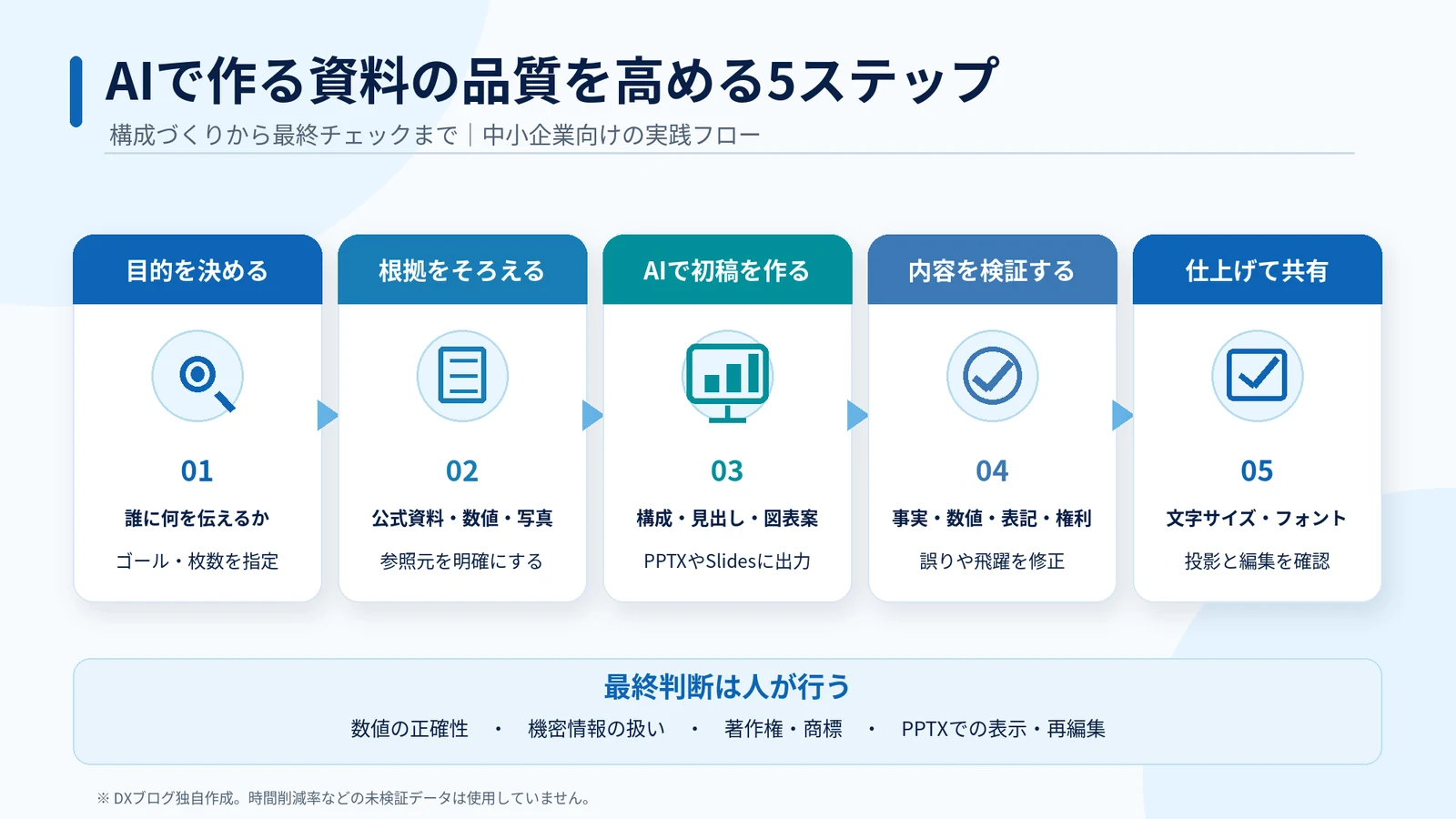
STEP1:資料の目的と読者を明確にする【最優先】
最初に、誰に何を伝える資料なのかを決めます。
例えば、同じ製造業のDXに関する資料でも、経営者向けと現場担当者向けでは説明内容が異なります。
必要なスライド枚数や、資料を使う場面も決めましょう。
STEP2:根拠となる資料を整理する
次に、資料のもとになる情報を用意します。
例えば、会社概要、商品資料、料金表、導入事例、集計データなどです。
資料の更新日や出典も確認します。
顧客情報や社外秘資料を利用する場合は、AIサービスへの入力が許可されているか確認してください。
STEP3:Claudeで資料の下書きを作成する
用意した情報をもとに、Claudeへ資料作成を依頼します。
このとき、スライドの構成や文字量、デザインの方向性などを指定するとよいでしょう。
まずは完成品を目指すのではなく、構成と内容を確認できる初稿として利用する方法が考えられます。
STEP4:内容とデザインを確認する
Claudeが作成したスライドを確認します。
特に、次の項目が重要です。
- 数値や単位が正しいか
- 商品・サービスの説明が正しいか
- 記載した実績に根拠があるか
- ロゴや画像の利用権限に問題がないか
- 文字が小さすぎないか
- 企業のブランドデザインに合っているか
必要な修正を行い、資料の目的に合っているか判断します。
STEP5:PowerPointで仕上げ、実際の利用環境で確認する
最終的にPowerPoint形式で利用する場合は、ファイルを開いて確認します。
例えば、次のような項目です。
- 日本語フォントが正しく表示されるか
- 表やグラフが見切れていないか
- 文字や図形を必要に応じて編集できるか
- スライド投影時にも読みやすいか
- PDFへ変換してもレイアウトが崩れないか
特に顧客へ納品する資料では、相手の環境でも問題なく表示できることが重要です。
AI資料作成は、どれくらい業務時間を削減できる?
Claudeによる資料作成では、構成案や文章、スライドの初稿を作る作業の負担を減らせる可能性があります。
しかし、今回確認したAnthropicの公式資料では、すべての企業に共通する資料作成時間の削減率は示されていません。
そのため、「Claudeを使えば資料作成時間を80%削減できる」といった数値を、根拠なく紹介することは適切ではありません。
実際に効果を確認するなら、次のような指標を測定するとよいでしょう。
| 評価項目 | 確認する内容 |
|---|---|
| 初稿作成時間 | 構成案・文章・スライドを作る時間 |
| 修正時間 | デザインや内容の調整にかかった時間 |
| 誤りの件数 | 数値や文章、図表の間違い |
| 再利用性 | 次回の資料で流用できる部分 |
| 最終品質 | 顧客や社内の要求を満たしているか |
特に、資料を作る時間だけでなく、修正や確認にかかる時間も含めて比較することが重要です。
AIによって初稿が早く完成しても、修正に多くの時間がかかれば、期待した効果が得られない場合があります。
まとめ|AIが資料を作る時代でも、伝える内容は人が決める
Claudeの進化によって、PowerPointを作成する方法は大きく広がっています。
現在では、PPTX Skillによるファイル作成、Claude Slidesによるスライド編集、PowerPointアドインによる既存資料の修正など、目的に応じた方法を選べます。
今回の重要なポイントは次の5つです。
- PPTX SkillでPowerPointファイルの作成・編集を支援できる
- Claude Slidesでは会話からスライドを作成し、直接編集できる
- Claude for PowerPointでは既存のPowerPoint資料やテンプレートを活用できる
- スライドの一部は画像化される場合があり、編集性の確認が必要
- 数値・内容・ブランド・機密情報は人が最終確認する
中小企業にとって、資料作成に必要な作業を減らすことは重要です。
しかし、AIを導入する目的は、単にスライドを大量に作成することではありません。
資料を作るための作業を効率化し、顧客への提案内容や経営判断に、より多くの時間を使えるようにすることです。
まずは、毎月作成している営業資料や会議資料を1つ選び、Claudeで初稿を作成してみてください。
従来の作成方法と比較し、どこまで効率化できるかを確認することが、現実的な第一歩になります。
参考資料
- Anthropic「Agent Skills公式ドキュメント」
- Anthropic「Agent SkillsをAPIで使う方法」
- Anthropic「Claude for ExcelとClaude for PowerPointの進化」(2026年3月11日)
- Anthropic「Claudeの会話と作業を統合」(2026年9月16日)
- Claude Academy「Claudeでスライドやプレゼンテーションを作成する」
- Claude Academy「PowerPointでClaudeを活用する」
- Claude「料金プラン」
- Anthropic「Create and edit files with Claude」
※本記事は2026年11月15日時点のAnthropic公式情報をもとに作成しています。各機能の提供状況や利用条件は変更される場合があります。資料作成の例や中小企業向けの実践手順は、公式情報を参考にした独自の提案です。