「AIに資料を作ってもらったけれど、修正するために別のソフトを開くのが面倒」
「PDFの一部分だけを、AIで簡単に直せたらいいのに」
そんな悩みを解決する、新しいAI機能が登場しました。
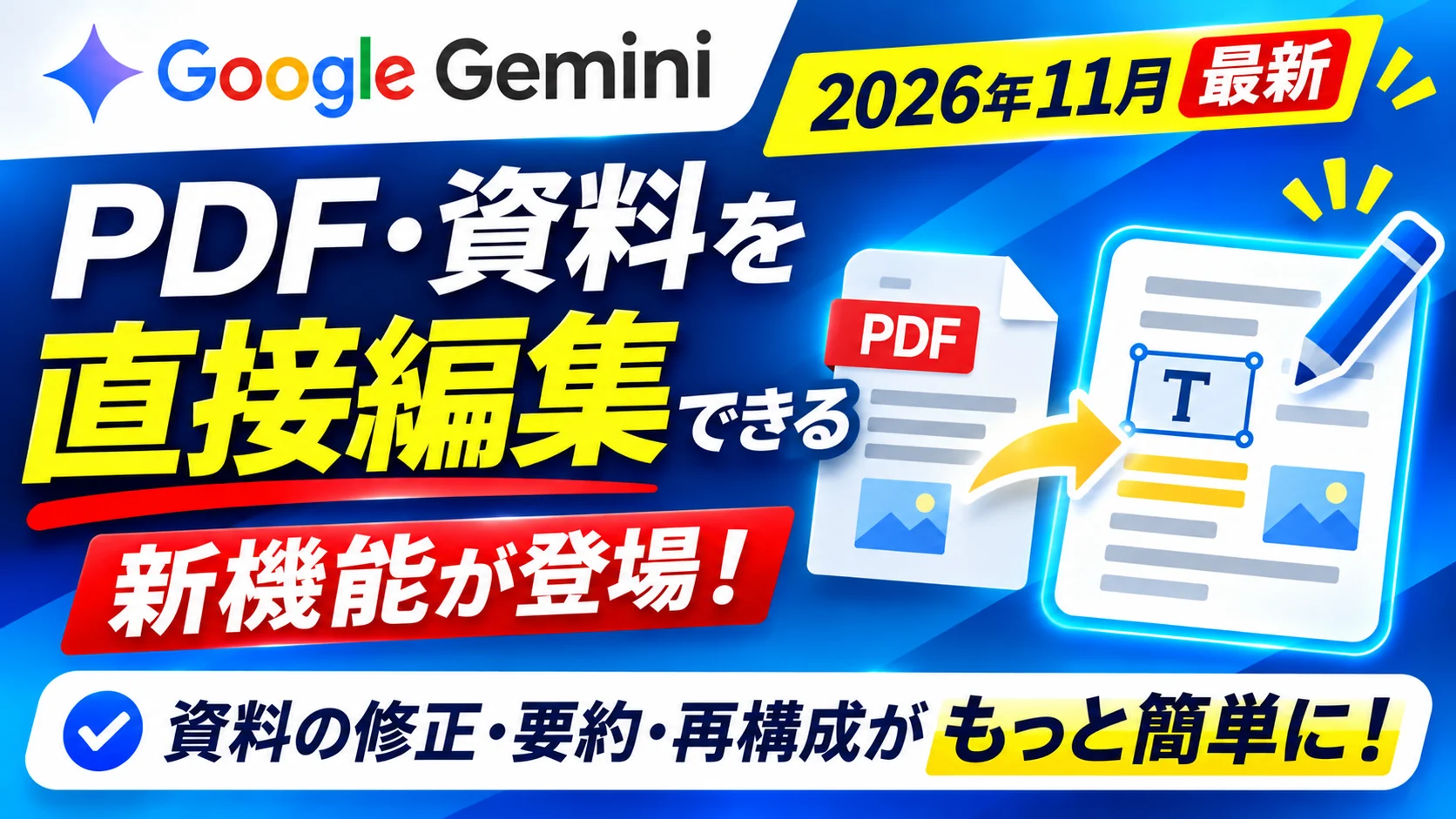
2026年10月29日、Googleは生成AI「Gemini(ジェミニ)」のアプリ内で、PDFや文書、スプレッドシート、プレゼンテーション資料などを直接作成・編集できる機能を発表しました。
従来のように、AIが作った資料をダウンロードして別のアプリで修正するだけでなく、Geminiの画面内で確認し、その場で修正できるようになります。
今回は、新機能で何ができるのか、無料でも使えるのか、仕事で使うときに何に注意すべきかを、DX担当ちゃま男と先輩の会話を交えて解説します!
GeminiがPDFや資料を直接編集できるように
 DX担当 ちゃま男
先輩!GeminiでPDFやExcelみたいな資料を、そのまま編集できるようになったんですか?
 ちゃま男の先輩
そうだよ。
これまでもGeminiには資料を作る機能があったけれど、今回はGeminiの画面内で内容を確認したり、手作業で直したり、AIに一部分の修正をお願いしたりできるようになったんだ。
今回の新機能でできること
Googleが発表した主な機能は、次のとおりです。
- 資料の作成とプレビュー
- 作成した資料を全画面で表示
- 文章や内容を手作業で編集
- 文章の一部分を選択してAIに修正を依頼
- 表やグラフなどの内容をAIで調整
- Googleドライブへの保存や対応形式での出力
例えば、AIに資料を作成してもらい、その場で内容を確認し、気になる部分だけを修正するという使い方ができます。
出典:Google公式ブログ|Edit and preview documents directly in Gemini(2026年10月29日)
具体的に何ができる?4つの活用例
① PDFの内容を確認しながら修正する
例えば、社内研修の資料をPDFで作成する場合です。
Geminiに、
「新入社員向けの情報セキュリティ研修資料を、わかりやすいPDFで作成してください」
と依頼します。
生成された資料をGemini内で確認し、
「この説明は専門的すぎるので、初心者にも伝わる文章に変更してください」
と修正を依頼できます。
また、必要な部分を選択して修正を指示することもできます。
ただし、あらゆる既存PDFの複雑なレイアウトや画像を、必ず元どおりに保ったまま編集できるとは限りません。
重要な資料は、編集後のレイアウトや文字の崩れを確認しましょう。
② プレゼンテーション資料を作成する
例えば、営業担当者が新しいサービスを紹介する資料を作る場合です。
「中小製造業向けに、設備保全システムの導入効果を説明する5枚のスライドを作成してください」
と入力すると、Geminiにスライド構成や内容を生成してもらえます。
内容を確認したうえで、
「3枚目は文章を減らして図を中心にしてください」
といった調整も可能です。
作成した資料は、Googleスライドで開いたり、PPTXやPDFとして出力したりする使い方が案内されています。
ただし、細かなデザインの完成度やPowerPointとの互換性については、実際のファイルで確認が必要です。
③ スプレッドシートを作成する
今回の新機能では、Googleスプレッドシート形式の資料作成や編集にも対応しています。
例えば、
「設備ごとの点検日、担当者、点検結果を管理する表を作成してください」
と依頼する使い方です。
あらかじめ用意した項目から、管理表のたたき台を作ることができます。
さらに、データの構成や集計の方法についてAIに相談することも可能です。
ただし、AIが作成した数式や集計方法は、実際のデータを使って確認することをおすすめします。
④ 社内マニュアルの文章を整える
例えば、社内で使用している設備マニュアルを整理する場合です。
「この説明は長すぎるので、作業者が理解しやすい文章にしてください」
「安全上の注意点を箇条書きに整理してください」
といった修正が考えられます。
AIに文章のたたき台を作らせ、人が確認して仕上げることで、資料作成の負担を軽減できる可能性があります。
ただし、設備の操作方法や安全基準など、誤った情報が事故につながる内容は、必ず専門知識のある担当者が確認しましょう。
Geminiの資料編集機能は無料で使える?
今回の機能は、Geminiアプリを利用できる個人ユーザー、Google Workspaceの利用者などを対象に提供されています。
新機能を使うために、必ずしも有料プランへ加入する必要はありません。
ただし、AI機能の利用回数や利用できるモデルなどの制限は、アカウントや契約内容によって異なる場合があります。
また、Google Workspaceの会社アカウントでは、組織の設定によってGemini自体の利用が制限されている場合があります。
出典:Google Workspace公式|Create, preview, and edit files directly in the Gemini app
パソコンとスマホでは使える機能が違う
ここは注意したいポイントです。
| ファイル形式 | パソコン(Web) | スマホ |
|---|---|---|
| 対応 | 対応 | |
| Googleドキュメント | 対応 | 今回の直接編集は非対応 |
| Googleスプレッドシート | 対応 | 今回の直接編集は非対応 |
| Googleスライド | 対応 | 今回の直接編集は非対応 |
| テキスト・Markdown・コード | 対応 | 今回の直接編集は非対応 |
2026年10月29日時点の発表では、PDFのプレビューと編集はパソコン・スマートフォンの両方に対応しています。
一方、その他の形式はWeb版での対応となっています。
なお、この表は今回発表されたGeminiアプリ内の直接編集機能についてのものであり、Googleドキュメントなど各専用アプリの編集可否とは別です。
従来のAIによる資料作成と何が違う?
DX担当 ちゃま男でも先輩、AIにPowerPointやExcelを作ってもらうこと自体は、前からできたんじゃないですか?
ちゃま男の先輩そうだね。今回のポイントは、作ることだけじゃないんだ。
AIが作ったものを確認しながら、その場で修正を繰り返せるところが便利になったんだよ。
これまでのAIによる資料作成では、例えば次のような作業が必要でした。
- AIに資料の作成を指示する
- 作成されたファイルをダウンロードする
- 別のソフトで開く
- 内容を確認して修正する
- 必要ならAIに再び修正を依頼する
今回のGeminiでは、こうした一部の作業をGeminiの画面内で進められます。
つまり、AIとの会話と資料の編集が、より一体化してきたということです。
ただし、完成した資料を別のソフトで仕上げる必要がなくなったわけではありません。
用途に合わせて使い分けることが重要です。
中小企業ではどんな業務に役立つ?
① 会議資料の作成
議題や必要な情報を整理し、AIに会議資料の構成を考えてもらう活用方法です。
ただし、売上や原価などの重要な数字は、必ず元の資料と照合しましょう。
② 社内教育・研修資料の作成
新入社員向けの業務説明、情報セキュリティ研修、社内ルールの説明などに活用できます。
難しい専門用語を初心者向けの文章に書き換える用途とも相性があります。
③ 業務管理表の作成
点検管理表、問い合わせ管理表、作業チェック表などのひな形を作ることができます。
ただし、作成された管理表が実際の業務手順に合っているか確認する必要があります。
④ 製造現場のマニュアル整備
現場で使用している手順書や説明資料を、読みやすい文章に整理する使い方も考えられます。
特に、人によって説明の仕方が異なる業務では、マニュアルの標準化を検討するきっかけになります。
仕事で使う前に確認したい3つの注意点
① 機密情報を無条件にアップロードしない
顧客情報、個人情報、設計図、見積原価などをAIに入力する場合は、会社の情報管理ルールに従いましょう。
Geminiでのデータの取り扱いは、個人向けアカウントと企業向けGoogle Workspaceの契約・保護条件によって異なります。
企業向けの利用を検討する場合は、管理者に利用条件を確認してください。
参考:Google公式|仕事用アカウントでのGemini利用
② AIが作成した数字や説明を確認する
AIは、誤った数字や説明を生成することがあります。
特に、売上集計、原価計算、品質管理、設備操作など、正確性が重要な業務では、人による確認が欠かせません。
「AIが作成したから正しい」と判断せず、計算結果や根拠を確認しましょう。
③ 元の資料を保存しておく
資料をAIで編集するときは、元のファイルを別に保存しておくと安心です。
特に、複雑なレイアウトのPDFやスプレッドシートでは、意図しない変更が発生する可能性があります。
Geminiの新機能を試すなら、この3ステップから
ステップ1:機密情報を含まない資料を選ぶ
最初は、架空のデータや社内公開可能な情報を使って試してみましょう。
例えば、社内研修用の資料や架空の売上データなどです。
ステップ2:一つの資料を作成する
Geminiに、
「新入社員向けに、情報セキュリティの基本を説明するPDF資料を作成してください。専門用語は使わず、具体例を入れてください」
と依頼してみましょう。
ステップ3:一部分を選択して修正を依頼する
作成された資料の一部分を選択し、
「この文章を半分の長さにしてください」
「具体例を一つ追加してください」
といった指示を試します。
この流れで、AIとの会話から資料作成・修正までをどれくらい効率化できるか確認できます。
まとめ|AIは資料を「作る」だけでなく「一緒に仕上げる」存在へ
今回のGeminiのアップデートによって、PDFや各種資料をAIとの会話の中で編集することが容易になりました。
これまでの生成AIは、質問への回答や文章の作成が中心でした。
しかし最近は、資料の作成、編集、調整といった実際の業務作業を支援する方向に進んでいます。
中小企業にとっても、資料作成や社内マニュアル整備などの負担を減らす選択肢になるでしょう。
ただし、重要なのはAIにすべてを任せることではなく、AIが得意な作業と、人が確認すべき作業を分けることです。
まずは、日常的に作成している資料を一つ選び、どこまで効率化できるか試してみてはいかがでしょうか。
関連記事
※この記事は2026年11月3日時点のGoogle公式発表をもとに作成しています。利用可能な機能や制限は今後変更される場合があります。