「Excelの集計作業に時間がかかる」
「会議が終わるたびに議事録を作っている」
「社内資料を探すだけで時間が過ぎてしまう」
こうした日常業務を、AIがさらに効率化してくれるかもしれません。
Microsoftは2026年10月、「Microsoft 365 Copilot」の新機能や機能強化を多数発表しました。
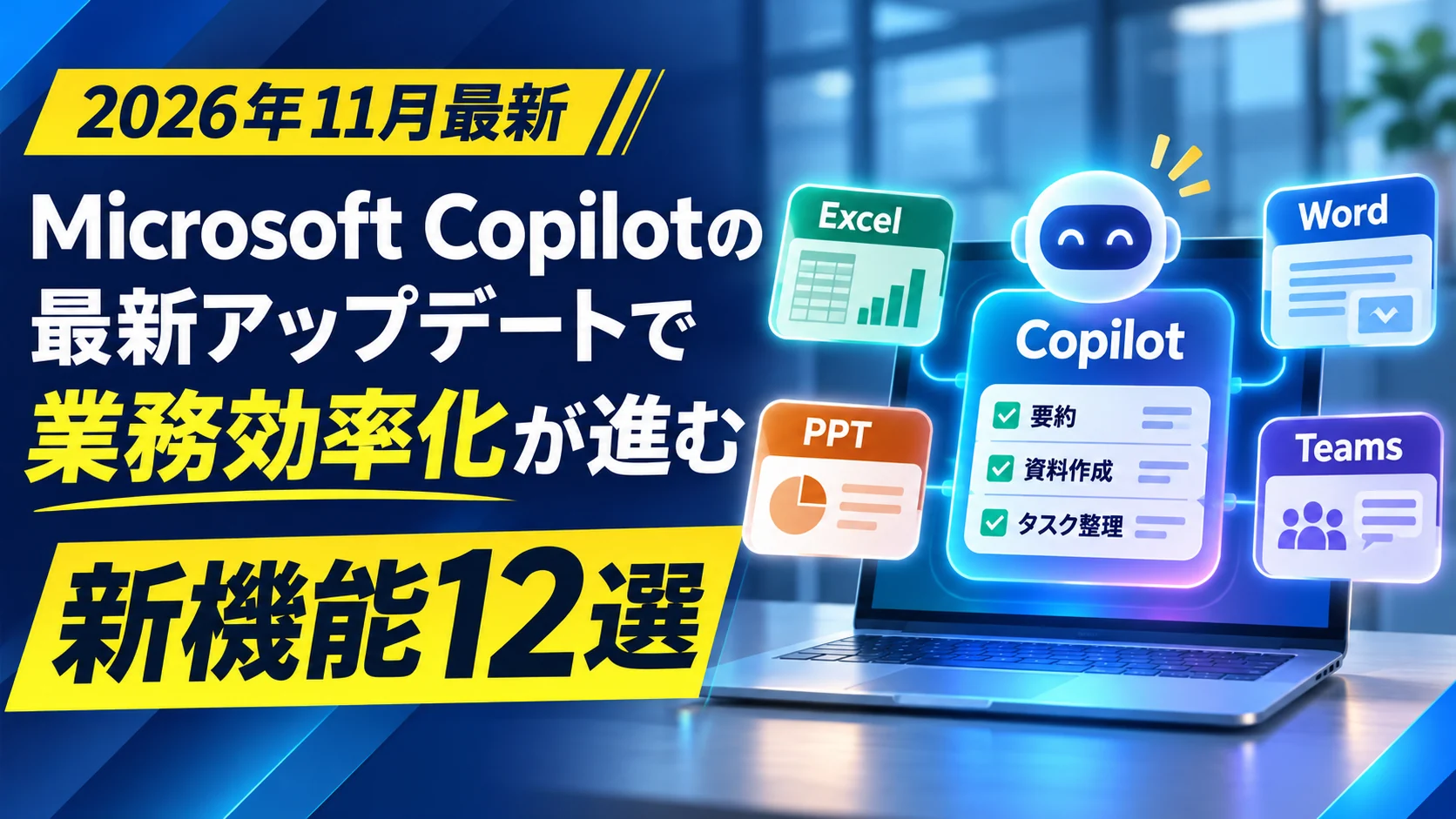
今回のアップデートでは、Excelのデータ整理、Wordの文書作成、Teamsの会議要約に加えて、AIが複数の業務を進める「Copilot Cowork」なども進化しています。
特に注目したいのは、AIが単に質問に回答するだけでなく、資料を編集したり、タスクを管理したり、業務を継続的に支援したりする方向へ進化していることです。
今回は、DX担当ちゃま男と先輩の会話を交えながら、中小企業の業務改善につながる12の新機能・機能強化をわかりやすく解説します!
なお、今回紹介する機能には一般提供が始まっているものと、先行提供・段階的展開中のものがあります。
Microsoft 365 Copilotとは?ChatGPTとの違いを簡単に解説
 DX担当 ちゃま男
先輩!MicrosoftのCopilotって、ChatGPTみたいに質問できるAIですよね?
ExcelやWordにも使えるんですか?
 ちゃま男の先輩
そうだよ。
Microsoft 365 Copilotは、ExcelやWord、PowerPoint、Teamsなど、普段使っているMicrosoftの業務ツールと連携できるAIなんだ。
今回のアップデートでは、こうしたツールの中で実際の作業を支援する機能がさらに増えているよ。
Copilotは普段使っているOfficeと連携できるAI
Microsoft 365 Copilotは、Microsoftが提供する企業向けAIサービスです。
例えば、次のような業務を支援します。
- Excelでデータを集計・分析する
- Wordで報告書や提案書を作る
- PowerPointでプレゼン資料を作る
- Teamsの会議内容を要約する
- Outlookなどの情報をもとに業務を整理する
ChatGPTにもファイル分析や文書作成などの機能がありますが、Microsoft 365 Copilotの特徴は、Microsoft 365の業務環境と密接に連携できることです。
ただし、無料のCopilot Chatと、有料ライセンスで利用するMicrosoft 365 Copilotの機能は同じではありません。
利用できる機能は、契約内容や管理者の設定などによって異なります。
【一覧】2026年10月発表のCopilot新機能・強化12選
今回、中小企業にとって実務的な価値が高いと考えられる12機能を選びました。
| No. | 対象 | 主な新機能・強化 |
|---|---|---|
| ① | Excel | 重複・入力形式の不一致をAIが検出 |
| ② | Excel | 経理・会計業務を支援するAIスキル |
| ③ | Excel | 集計データから分析レポートを生成 |
| ④ | Word | 文書の種類に合わせて体裁を整える |
| ⑤ | PowerPoint | インタラクティブなスライドを作成 |
| ⑥ | PowerPoint | 会社のブランドに合わせた資料作成 |
| ⑦ | Teams | 文字起こしを保存せずにAI会議要約 |
| ⑧ | OneDrive | 用途別のプロンプト集を利用 |
| ⑨ | SharePoint | 社内情報をナレッジベースに整理 |
| ⑩ | Copilot Cowork | OneNote・Plannerを使った業務管理 |
| ⑪ | Copilot Workspaces | AIとOfficeファイルを共同編集 |
| ⑫ | Copilot Chat | 繰り返す業務を「スキル」として再利用 |
出典:Microsoft公式|What’s New in Microsoft Copilot – October 2026
それでは、具体的にどのような業務に活用できるのかを見ていきましょう。
① Excelのデータ整理をAIが支援|重複や入力ミスを発見
提供状況:2026年10月から展開開始
今回、最初に注目したいのが、Excelの「Clean Data(クリーンデータ)」スキルです。
これは、Excelのデータを確認し、問題がありそうな箇所を見つけて修正案を提示する機能です。
例えば、次のようなデータの問題を検出できます。
- 同じ情報が重複して登録されている
- 日付の入力形式が統一されていない
- 数値が文字列として登録されている
- 余分な空白が含まれている
- 表記方法が統一されていない
中小企業での活用例
例えば、製造業でExcelを使って在庫管理をしている場合です。
ある担当者は品番を「A-001」と入力し、別の担当者は「A001」と入力しているかもしれません。
こうした表記の違いがあると、データを集計する際に問題になることがあります。
Copilotはデータの不整合を発見し、修正案を提示してくれます。
ただし、AIが提案した修正は、利用者が内容を確認して適用する仕組みです。
品番の違いなど、業務上の意味を理解しないまま修正すると問題になるため、最終的な確認は必要です。
② Excelの経理・会計業務をAIが支援
提供状況:2026年10月にFrontier向け提供、11月に一般展開予定
Excelには、経理業務を支援する「Accounting Skills(会計スキル)」も追加されます。
この機能は、会計業務に関する処理をExcel上で支援するものです。
例えば、次のような作業が想定されています。
- 勘定科目の照合
- 仕訳データの作成支援
- 財務データの分析
- 会計報告に必要な情報の整理
中小企業での活用例
例えば、経理担当者が月次決算のために複数のExcelファイルを確認している場合です。
AIによる照合や分析の支援があれば、確認作業の負担を軽減できる可能性があります。
ただし、会計処理は会社のルールや税務上の判断が関わるため、AIの結果をそのまま確定するのは避けるべきです。
DX担当 ちゃま男AIが仕訳まで作ってくれるなら、経理担当者はいらなくなるんですか?
ちゃま男の先輩そういうわけではないよ。
AIはデータの整理や処理を支援できるけれど、仕訳が正しいか、会社の会計方針に合っているかは人が判断する必要があるんだ。
③ Excelのデータから分析レポートを生成
提供状況:2026年10月にInsider向け提供、11月に一般展開予定
Excelの「Interactive Canvas(インタラクティブキャンバス)」も注目したい新機能です。
この機能は、Excelのデータからグラフや重要指標をまとめた分析レポートを作成するものです。
例えば、売上データがExcelに保存されている場合、
「月別売上の推移と、前年との比較をまとめて」
といった分析を行う活用方法が考えられます。
生成されたキャンバスは、元データの変更に応じて更新される仕組みも備えています。
中小企業での活用例
製造業では、次のような分析が考えられます。
- 月別の生産数量
- 製品別の不良件数
- 設備ごとの停止回数
- 原材料の使用量
- 部門別の売上推移
これまで手作業でグラフを作っていた業務を効率化できる可能性があります。
ただし、AIが誤った集計条件を設定していないか、元データとの照合は必要です。
④ Wordが文書の種類に合わせてデザインを調整
提供状況:2026年10月から展開開始
Wordでは、Copilotが作成する文書の種類に応じて、構成や書式を整える機能が強化されました。
例えば、提案書、報告書、説明資料など、用途に合わせたレイアウトや書式をAIが調整します。
中小企業での活用例
営業担当者が新しい提案書を作成する場合を考えてみましょう。
従来は、文章を作成した後に、見出しやレイアウトなどを整える必要がありました。
今回の機能強化によって、AIが文書の種類に合わせた構成やデザインを支援します。
ただし、会社独自の書式や顧客指定のフォーマットがある場合は、完成後の確認が必要です。
⑤ PowerPointで動きのあるスライドを作成
提供状況:2026年10月から展開開始
PowerPointでは、対話的な操作に対応したスライドを生成する「Create Interactive Slide」が発表されています。
これは、単なる文章や画像のスライドではなく、情報をよりわかりやすく伝えるためのインタラクティブな表現を作成する機能です。
例えば、次のような内容が想定されています。
- 業務の流れ
- プロジェクトの進捗状況
- スケジュール
- データの比較
- ダッシュボード形式の情報
中小企業での活用例
例えば、製造業の経営会議で、工程別の進捗状況を説明する場合です。
文章だけのスライドよりも、工程の流れを視覚的に示せれば、説明内容を理解しやすくなる可能性があります。
ただし、どのような形式のインタラクティブ操作が利用できるかは、実際の提供環境で確認する必要があります。
⑥ PowerPointで会社のブランドに合わせた資料作成を支援
提供状況:2026年10月から展開開始
PowerPointでは、「Brand Kit(ブランドキット)」関連の機能も強化されています。
Brand Kitとは、会社のロゴやデザインルールなどをまとめて管理し、資料作成で活用するための仕組みです。
今回のアップデートでは、ブランドキットの設定や、組織内への公開・非公開の管理が改善されました。
中小企業での活用例
例えば、営業担当者ごとにPowerPointのデザインが異なる会社を考えてみましょう。
会社として決めたデザインルールを活用することで、資料の統一感を高められる可能性があります。
また、PowerPointには繰り返し行う操作をスキルとして保存する機能も追加されています。
毎月作成する営業報告資料などの作業を標準化する際にも、活用が期待できます。
⑦ Teamsの会議を文字起こし保存なしでAI要約
提供状況:2026年10月に一般展開開始
Teamsでは、会議の文字起こしデータを会議後に保存せず、AIによる要約を利用できる機能が展開されました。
従来、会議のAI要約を利用する際には、文字起こしデータの保存が気になる企業もありました。
今回の機能は、会議の文字起こしを保存せずに、重要な決定事項や対応事項をまとめられる仕組みです。
ただし、文字起こしを保存しないことと、会議に関する情報が一切保存されないことは同じではありません。
生成された要約や他の会議データの取り扱いについては、会社の設定・保存ポリシーを確認する必要があります。
中小企業での活用例
例えば、製造業の定例会議です。
- 前週の生産実績
- 納期遅延への対応
- 設備トラブル
- 担当者ごとの対応事項
こうした内容を会議後に整理する作業をAIが支援します。
DX担当 ちゃま男会議が終わったら、AIが議事録をまとめてくれるんですね!
!
ちゃま男の先輩ただし、誰が何をいつまでに行うかなど、重要な内容は確認が必要だよ。
特に顧客との約束や金額に関わる内容は、AIの要約だけで確定しない方がいいね。
なお、この機能の利用には対象となるCopilotライセンスなどの条件があります。
⑧ OneDriveでAIへの指示文を選べる「Prompt Gallery」
提供状況:2026年10月から展開開始
OneDriveでは、「Prompt Gallery(プロンプトギャラリー)」が追加されました。
プロンプトとは、AIへ入力する指示文のことです。
この機能では、ファイルに関する作業のためのプロンプトがあらかじめ用意されています。
例えば、次のような分類から選択できます。
- 作成
- 分析
- 検索
- 共同作業
中小企業での活用例
AIにどのような指示を出せばよいかわからない社員にとって、便利な機能です。
例えば、OneDriveに保存している資料を探したり、内容を分析したりする際に、用意されたプロンプトを活用できます。
AI初心者が利用を始めるきっかけになるでしょう。
⑨ SharePointの情報を社内ナレッジとして活用
提供状況:2026年10月にFrontier向け先行提供
SharePointでは、社内情報をまとめて活用する「Knowledge Base(ナレッジベース)」が発表されています。
ナレッジベースとは、会社の知識や情報を整理し、必要なときに探せるようにした仕組みです。
今回の機能では、Microsoft 365に蓄積されたメール、メッセージ、会議、SharePoint内の資料などを、共有知識として活用することが想定されています。
中小製造業での活用例
例えば、設備保全に関する情報がさまざまな場所に保存されている場合です。
- Teamsに残っている設備トラブルの相談
- SharePointにある修理マニュアル
- 会議で決めた再発防止策
- メールで共有された設備メーカーからの回答
こうした情報を整理し、必要な担当者が検索しやすくする活用方法が考えられます。
ただし、異なる情報をまとめて利用する場合は、アクセス権限や古い情報の管理が重要です。
また、2026年11月3日時点では先行提供の機能であるため、すべての企業で利用できるわけではありません。
⑩ Copilot CoworkがOneNote・Plannerと連携
提供状況:2026年10月にFrontier向け提供、11月に一般展開予定
Copilot Coworkは、AIへ複数の作業をまとめて依頼するための仕組みです。
今回のアップデートでは、OneNoteやPlannerとの連携が強化されています。
OneNoteはメモや情報整理、Plannerはタスクや計画を管理するためのツールです。
Copilot Coworkでは、これらの情報を参照したり、利用者の承認を得て更新したりできます。
中小企業での活用例
例えば、営業会議の内容をもとに、次のような業務を支援する使い方が考えられます。
- OneNoteの会議メモを確認する
- 決定事項を整理する
- Plannerに対応タスクを作成する
- 担当者や期限を設定する
- タスクの進捗状況を確認する
従来は人が複数のツールを開いて行っていた作業を、AIが支援する形です。
ただし、AIが利用者の確認なしに、あらゆる業務を自由に実行できるわけではありません。
対応する機能や権限、承認の仕組みに従って利用します。
⑪ Copilot WorkspacesでOfficeファイルを直接編集
提供状況:2026年10月にFrontier向け提供、世界展開は2027年1月予定
Copilot Workspacesは、AIとチームメンバーが共同作業を行うための共有スペースです。
今回のアップデートでは、Word、Excel、PowerPointなどのファイルを、ワークスペース内で作成・編集する機能が追加されました。
例えば、AIに資料作成を依頼した後、その資料を同じ作業スペース内で人が編集するといった使い方です。
中小企業での活用例
例えば、営業部門が共同で提案資料を作成する場合です。
- AIに提案書の構成を考えてもらう
- Wordで文章を整理する
- Excelで費用対効果を試算する
- PowerPointで顧客向けの説明資料を作る
こうした作業を、一つの共有スペースで進められるようになります。
ただし、2026年11月3日時点では先行提供であり、一般的な企業への世界展開は2027年1月に予定されています。
そのため、現時点ですべてのユーザーが使える機能として紹介するのは正確ではありません。
⑫ Copilot Chatで繰り返し業務を「スキル」として再利用
提供状況:2026年11月に展開予定
Copilot Chatでは、「Skills(スキル)」を利用する仕組みが拡充されます。
スキルとは、AIに繰り返し行わせる作業の手順や指示をまとめたものです。
例えば、毎月の売上報告を同じ形式で作成する場合、AIに毎回長い説明を入力する必要があります。
スキルを活用すれば、定型的な指示や作業手順を再利用できるようになります。
中小企業での活用例
例えば、毎月の売上報告書作成です。
「売上データから月別推移をまとめ、前年同月との比較を行い、重要な変化を報告書に整理する」
このような作業手順をスキルとして登録し、繰り返し利用することが考えられます。
また、組織内で共有されたスキルを利用する仕組みも案内されています。
DX担当 ちゃま男先輩!同じ仕事を毎回AIに説明しなくてもよくなるんですね!
ちゃま男の先輩そうだね。
ただし、会社の業務ルールが整理されていなければ、間違った手順を繰り返すことにもなりかねないよ。
AIに覚えさせる前に、正しい仕事の進め方を整理することが重要なんだ。
Microsoft 365 Copilotは無料で使える?利用条件と注意点
今回の12機能を利用する際に、注意したいのがライセンスと提供状況です。
MicrosoftのCopilotには、複数のサービス・ライセンスがあります。
| 種類 | 主な特徴 |
|---|---|
| Microsoft Copilot Chat | 対象のMicrosoft 365契約に含まれる基本的なAIチャット機能 |
| Microsoft 365 Copilot | Officeアプリや組織内データとの高度な連携に対応する有料ライセンス |
| Microsoft Copilot Business | 中小企業向けに提供されるCopilotの追加ライセンス |
| Frontier | 新しいAI機能を一般提供前に試すための先行提供プログラム |
Microsoft Copilot Businessは、原則として最大300ユーザー規模の対象組織向けに設計されています。
ただし、有料ライセンスを購入すれば、今回の12機能が直ちにすべて利用できるわけではありません。
新機能が表示されない場合もある
Microsoft 365 Copilotの新機能は段階的に展開されます。
そのため、公式発表で「提供開始」と書かれていても、すべての企業の環境に同じ日に表示されるとは限りません。
また、Frontierは管理者による設定が必要な先行提供プログラムです。
機能を利用する前には、次の項目を確認しましょう。
- 自社が契約しているMicrosoft 365のプラン
- Copilotの追加ライセンスの有無
- 管理者による利用許可の設定
- 利用するアプリやプラットフォーム
- 新機能の提供状況
参考:
Microsoft公式|Copilotのライセンスオプション
中小企業が優先的に試したいCopilot機能は?
ここまで12の機能を紹介しましたが、すべての機能を一度に導入する必要はありません。
中小企業が最初に検討するのであれば、普段の仕事で利用頻度が高く、改善効果を確認しやすい機能を優先することをおすすめします。
優先度1:Excelのデータ整理
最初におすすめしたいのは、Excelのデータ品質を改善する機能です。
Excelは多くの中小企業で利用されており、入力の不統一やデータの重複に悩んでいる企業もあります。
特に、在庫管理、受注管理、売上集計などのデータを整理する際に活用が期待できます。
ただし、AIによる自動修正よりも、入力ルールやデータ構造そのものを見直すことが重要です。
優先度2:Teamsの会議要約
毎週の定例会議や営業会議など、会議の回数が多い会社では、議事録作成の負担を軽減できる可能性があります。
議事録作成にかかる時間を測定すれば、効果も確認しやすいでしょう。
ただし、議事録を残す必要がある業務では、AIの要約を人が確認してから保存することが重要です。
優先度3:Word・PowerPointの資料作成
提案書、社内報告書、営業資料などの作成に時間がかかっている場合は、Copilotによる文書作成や書式調整を検討できます。
特に、毎回同じ構成で作っている資料は、AI活用と相性がよい可能性があります。
将来的に注目したいのはAIによる業務実行
Copilot CoworkやWorkspacesなどは、AIが複数のツールを横断して作業を支援する機能です。
これらが広く利用できるようになると、従来は人がソフトウェアを切り替えながら行っていた作業の一部を、AIに任せやすくなる可能性があります。
一方で、業務へのアクセス権限、誤操作、承認ルールなどの管理も重要になります。
Copilot導入前に企業が取り組むべき4つのこと
DX担当 ちゃま男先輩!これだけ便利な機能が増えるなら、とりあえず全社員にCopilotを導入した方がいいんじゃないですか?
ちゃま男の先輩全社員に一度に導入する前に、どの仕事で効果が出るのか確認する方がいいね。
AIは導入しただけで成果が出るものではないから、使い方と目的を決めることが重要なんだ。
① 時間がかかっている業務を洗い出す
まず、Excelの集計、議事録、資料作成、情報検索など、繰り返し行っている業務を整理します。
作業ごとの時間を測定すると、AI導入前後の効果を比較しやすくなります。
② 少人数で試験導入する
最初から全社員へ展開するのではなく、利用目的が明確な担当者から始めましょう。
例えば、営業担当者、経理担当者、管理部門などです。
利用できる機能と契約条件を確認したうえで、小規模に試すことをおすすめします。
③ AIが利用する情報の権限を確認する
Copilotは、適切な権限のもとでMicrosoft 365内の情報を活用します。
そのため、社内のファイル共有設定が適切かどうかは重要です。
例えば、全社員がアクセスできるフォルダーに機密資料が保存されている場合、AI導入以前に情報管理の見直しが必要です。
④ 効果を数字で確認する
AIの利用回数だけで、導入効果を判断するのは避けましょう。
例えば、次のような指標が考えられます。
| 対象業務 | 確認する指標 |
|---|---|
| Excel集計 | 作業時間、修正件数 |
| 議事録作成 | 作成時間、修正に要した時間 |
| 資料作成 | 完成までの時間、手戻り回数 |
| 情報検索 | 必要な資料を見つけるまでの時間 |
こうした指標を導入前後で比較することで、AIが本当に役立っているのかを判断できます。
関連サービス|自社はAIを活用できる状態?無料で診断
Microsoft CopilotなどのAIを導入しても、社内データや業務ルールが整理されていなければ、十分な効果を得られない場合があります。
ラック・インターナショナル株式会社では、企業のAI活用に向けた準備状況を確認できる「AI READY診断 for 製造業」を無料公開しています。
全10問・約3分、会員登録不要で、データ整備や業務の標準化など、自社の課題を確認できます。
▶ AI READY診断|無料で自社のAI活用準備状況をチェック
Microsoft CopilotとGoogle Geminiはどちらがよい?
最近は、Microsoft Copilotだけでなく、Google Geminiでも資料作成・編集機能が強化されています。
どちらもAIで業務を効率化するための選択肢ですが、すでに社内で使っているツールによって適したサービスは異なります。
例えば、Microsoft 365を中心に業務を行っている会社では、ExcelやWord、Teamsとの連携が大きな検討材料になります。
一方、Google Workspaceを中心に利用している会社では、GeminiとGoogleの業務ツールとの連携が重要になるでしょう。
どちらのAIが優れているかという単純な比較ではなく、自社が利用している業務環境にどれだけ適しているかで判断することが重要です。
関連記事:
【2026年最新】GeminiがPDF・資料の直接編集に対応!中小企業向けに使い方を解説
まとめ|Copilotは「答えるAI」から「仕事を進めるAI」へ
2026年10月に発表されたMicrosoft 365 Copilotのアップデートでは、Excel、Word、PowerPoint、Teamsなどの業務アプリで、多数の機能追加や改善が行われました。
さらに、Copilot CoworkやWorkspacesなど、AIが複数の業務を横断して支援する機能も進化しています。
今後、AIは単に質問に答えたり、文章を作ったりするだけでなく、業務の一部を実際に進める存在になっていくと考えられます。
ただし、中小企業が重要視すべきなのは、最新のAI機能をすべて利用することではありません。
自社のどの業務に時間がかかっていて、その作業をAIでどれだけ改善できるか。
まずはExcelのデータ整理や会議の要約など、身近な業務から試し、効果を確認することが大切です。
AIを導入すること自体を目的にせず、業務改善につながる使い方を見つけていきましょう。
参考情報・公式資料
- Microsoft公式|What’s New in Microsoft Copilot – October 2026
- Microsoft公式|Microsoft 365 Copilot リリースノート
- Microsoft公式|Copilotのライセンスオプション
- Microsoft公式|ExcelでのCopilotスキル
関連記事
※本記事は2026年11月3日時点のMicrosoft公式情報をもとに作成しています。機能の提供開始時期は国・地域・ライセンス・管理者設定などによって異なり、今後変更される場合があります。