

「会議が終わるたびに、議事録を作るのが大変」
「会議で決まったことが、なかなか実行されない」
こうした悩みを抱える中小企業も多いのではないでしょうか。
2026年11月12日、米国Anthropicは、生成AIのClaudeがオンライン会議に参加する新機能「Claude Meetings」のベータ版を発表しました。
今回の特徴は、会議の内容を文字起こししたり、議事録をまとめたりするだけではないことです。
Claudeが会議に参加し、話し合いの途中で資料やホワイトボードを作成し、参加者と一緒に作業を進められます。
これまで会議が終わってから行っていた資料作成などの作業を、会議中に進められる可能性があります。
ただし、AIが会議に参加するからといって、決定事項がすべて自動的に実行されるわけではありません。また、会議内容の記録や社内情報へのアクセスには注意が必要です。
この記事では、Claude Meetingsの機能・料金・提供状況・利用方法を整理し、中小企業が会議の効率化と業務改善に取り組む方法を解説します。
Claude Meetingsとは?AIが会議に参加する新機能
Anthropicが2026年11月12日にベータ版を発表
Claude Meetingsは、生成AIサービス「Claude」をGoogle Meetなどのオンライン会議へ参加させる仕組みです。
2026年11月12日に公開されたAnthropicの公式発表では、Claudeが会議の参加者として表示され、会話を理解しながら次のような作業を支援すると説明されています。
- 会議内容の記録と要約
- 会議中の質問への回答
- 議論に沿った文書の作成
- ホワイトボードや資料の作成
- 決定事項やアクション項目の整理
例えば、新しい社内プロジェクトについて話し合っている場合です。
会議中に「Claude、ここまでの話を基に計画書を作成して」と指示すると、その内容を整理した文書を作成できます。
参加者は会議を続けながら、その文書を確認・修正することもできます。
公式発表:Anthropic「Introducing Claude Meetings」(2026年11月12日)
従来のAI議事録ツールとは何が違う?
AIを使って会議内容を文字起こしするサービスは、以前から存在しています。
しかし、Claude Meetingsが重視しているのは、会議内容の記録だけでなく、会議で話していることを、その場で成果物に変えることです。
| 比較項目 | 一般的なAI議事録ツール | Claude Meetings |
|---|---|---|
| 会話の文字起こし | 主な用途 | 対応 |
| 議事録・要約 | 主な用途 | 対応 |
| 会議中の質問への回答 | 製品による | 対応 |
| 会議中の資料作成 | 製品による | 対応 |
| ホワイトボード作成 | 製品による | 対応 |
| 接続された業務ツールの利用 | 製品による | 許可された範囲で対応 |
| 会議後の決定事項管理 | 製品・連携方法による | アクション項目を整理できる |
※AI議事録ツールにもさまざまな製品があり、表はすべての競合製品との優劣を示すものではありません。
重要なのは、会議終了後に資料を作り始めるのではなく、会議中に資料案の作成と確認を進められることです。
 DX担当 ちゃま男
これまでもAIに議事録を作ってもらえましたよね。今回のClaude Meetingsは何が新しいんですか?
 ちゃま男の先輩
議事録を作るだけではなく、会議中に資料や計画書の作成を依頼できることだよ。例えば、会議で決まった内容を、その場で作業計画にまとめるような使い方が考えられるんだ。
Claude Meetingsでは具体的に何ができる?
① 議事録とアクション項目を整理する
Claudeは会議の内容を記録し、終了後に要約やアクション項目を作成します。
アクション項目とは、会議で決まった「次に行う作業」のことです。
例えば、次のような内容です。
- 顧客へ見積書を送付する
- 設備故障の原因を調査する
- 新しい業務フローを作成する
- 次回会議までに改善案を提出する
ただし、誰が担当するのか、いつまでに実施するのかが会議で決まっていなければ、その情報まで正確に整理できるとは限りません。
AIを導入する前に、会議の進め方自体を見直すことも重要です。
② 会議中に質問へ回答する
Claude Meetingsでは、会議中にClaudeへ質問できます。
音声で呼びかけるほか、Google Meetのチャットから指示することも可能です。
例えば、過去の議論の内容を確認したり、現在の会議で話したことを整理したりできます。
また、接続されたツールを利用する場合には、許可された範囲で外部の業務情報を参照することもできます。
ただし、Claudeが勝手に社内のすべての情報を確認できるわけではありません。
利用するサービスとの接続設定やアクセス権限、利用者の承認が必要です。
③ 会議中に文書・ホワイトボード・資料を作成する
今回の発表で特に注目したい機能です。
会議中に参加者が指示すると、Claudeは話し合った内容をもとに、文書やホワイトボードなどの成果物を作成できます。
例えば、次のような用途が考えられます。
新商品開発会議
商品の特徴、ターゲット、販売方法などを話し合い、企画書のたたき台を作る。
営業会議
商談の状況を整理し、次回提案に向けた資料案を作る。
DX推進会議
現在の業務課題を整理し、改善案や実施スケジュールをまとめる。
公式ヘルプでは、文書やホワイトボードのほか、スライドなどの作成にも対応すると案内されています。
ただし、完成した資料の内容が正しいとは限りません。会議参加者による確認・修正が必要です。
④ 会議後も情報を確認できる
会議が終了すると、Claudeの会議ページに要約、文字起こし、アクション項目、作成した資料などが保存されます。
アクセス権限がある利用者は、後から会議内容についてClaudeへ質問することもできます。
例えば、「前回の会議で決まったことは何だったか」と確認する用途です。
ただし、誰が会議情報を閲覧・編集できるかについては、組織の共有設定に注意する必要があります。
公式ヘルプ:Claude Meetingsを使用する
中小企業ではどのように活用できる?
Claude Meetingsは、IT企業だけでなく、日常的に会議を行う中小企業でも活用を検討できる技術です。
ここでは、製造業を含む中小企業で考えられる活用例を紹介します。
以下は実務上の応用例であり、特定の企業で効果が確認された事例ではありません。
① 製造業の品質改善会議
製造現場では、品質不良が発生した際に、原因や改善策を話し合うことがあります。
例えば、ある製品で不良が続いている場合です。
会議では、不良内容、発生工程、原因候補、再発防止策などを検討します。
Claude Meetingsを利用すれば、会議内容を整理し、改善計画書のたたき台を作る用途が考えられます。
ただし、不良原因の確定や品質判定は、現場の責任者が行う必要があります。
② 営業会議・案件管理会議
営業会議では、案件の進捗や受注見込み、次回の対応について話し合います。
Claudeが会議内容を整理し、対応事項や顧客提案資料の下書きを作成する用途が考えられます。
一方、受注金額や納期などの重要事項は、既存の管理システムと照合する必要があります。
AIが作成した情報を、そのまま正式な案件データとして扱わないことが重要です。
③ 社内のDX推進会議
例えば、Excelで管理している業務を見直す場合です。
各部門から現在の課題を集め、改善方法を検討します。
Claudeに議論を整理させれば、課題一覧や業務改善計画の下書きを作成することが考えられます。
しかし、どの改善策に投資するか、どのシステムを導入するかといった経営判断は、人が行う必要があります。
会議のAI活用は「記録」から「実行」へ
Claude Meetingsの活用を考える際、最も重要なのは会議後の業務です。
例えば、会議で改善案が決まったとしても、誰が担当するのか、いつまでに対応するのかが決まっていなければ、実際の改善にはつながりません。
会議中にAIが資料を作成できるようになっても、それだけで業務が完了するわけではありません。
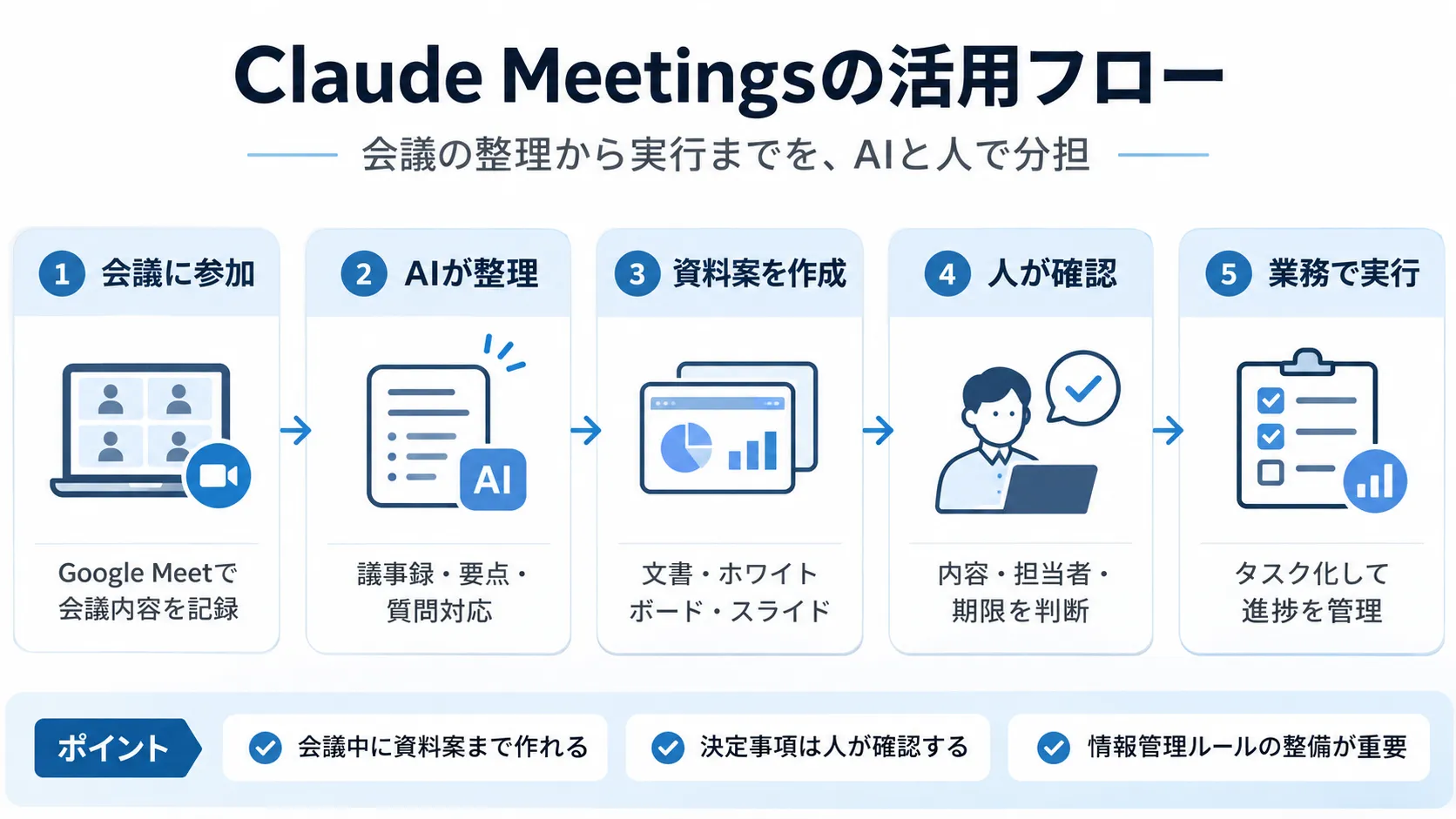
重要なのは、次の流れです。
- 会議内容をAIが整理する
- AIが必要な資料案を作る
- 人が内容を確認し、決定する
- 担当者が実際の業務を進める
- 進捗と完了状況を確認する
中小企業では、会議の内容を整理することに加えて、決定事項が実行されたかを確認する仕組みも重要です。
例えば、会議で決めた改善タスクをkintoneなどの業務管理システムへ登録し、担当者や期限、進捗状況を管理する方法が考えられます。
なお、これは業務運用の提案であり、Claude Meetingsからkintoneへの標準連携が提供されているという意味ではありません。
DX担当 ちゃま男会議中にAIが計画書を作ってくれるなら、会議後の仕事も減りそうですね。
ちゃま男の先輩資料作成の負担は減る可能性があるね。でも、決定事項を実行するのは人だよ。AIが作った資料を確認して、担当者・期限・完了条件まで決めることが重要なんだ。
Claude Meetingsの料金と利用条件
2026年11月時点ではベータ版
Claude Meetingsは、2026年11月17日時点でベータ版として段階的に提供されています。
主な利用条件を整理すると、次のとおりです。
| 項目 | 内容 |
|---|---|
| 発表日 | 2026年11月12日 |
| 提供状況 | ベータ版 |
| 対象プラン | Claude Team・Enterprise |
| 対応会議サービス | Google Meet |
| 他の会議サービス | 今後対応予定 |
| 対応環境 | Claude・Claude Desktop |
| 日本国内での利用 | 国内一律の提供状況は未確認。組織ごとの利用可否を確認 |
| 会議メモ・文字起こし | 対象プランでベータ期間中追加料金なし |
| 会議中の資料作成 | 2027年2月10日まで追加料金なしと案内 |
※接続された外部ツールの利用には、契約に応じた使用量や費用が発生する場合があります。
Claude Teamの料金
Claude Teamには複数のシート種別があります。
2026年11月時点の主な料金は以下のとおりです。
| Teamプラン | 1ユーザーあたりの月額料金 |
|---|---|
| Standard(年払い) | 20米ドル |
| Standard(月払い) | 25米ドル |
| Premium(年払い) | 100米ドル |
| Premium(月払い) | 125米ドル |
Enterpriseプランは別の料金体系で、ユーザー数に応じた基本料金と利用量による課金が組み合わされています。
また、Claude Meetingsの利用には管理者による設定が必要な場合があります。
料金と利用条件は変更される可能性があるため、導入前に公式サイトを確認してください。
公式情報:Claudeの料金プラン
2026年11月17日時点のサービス状況に注意
Claude Meetingsでは、提供開始後に会議への参加に関する障害も報告されています。
Anthropicの公式ステータスページでは、2026年11月17日11時02分(日本時間)の更新で、Enterpriseプランでの利用を再開した一方、Teamプランでは新規会議への参加や自動参加が一時停止されていると案内しています。
そのため、対象プランを契約していても、すぐに利用できるとは限りません。
導入前には最新の障害・復旧情報を確認してください。
Claude Meetingsの基本的な使い方
対応プランで機能が有効になっている場合、公式ヘルプでは次の手順が案内されています。
ステップ1:Google Calendarを接続する
ClaudeのMeetings画面を開き、Google Calendarを接続します。
組織で初めて利用する場合は、管理者側でGoogle Calendarの接続を有効にする必要があります。
ステップ2:会議へClaudeを追加する
カレンダーから対象の会議を選び、「Claudeを追加」を選択します。
設定によっては、対象会議へ自動参加させることもできます。
ただし、利用開始時には自動参加を無条件に有効にせず、まずは対象を限定することをおすすめします。
ステップ3:会議中に指示する
会議に参加したClaudeへ、音声やチャットから指示します。
例えば、以下のような内容です。
「Claude、ここまでの決定事項を整理してください」
「Claude、改善計画書の下書きを作成してください」
「Claude、この内容をホワイトボードにまとめてください」
Claudeは原則としてチャットで回答します。
ステップ4:資料と決定事項を確認する
Claudeが作成した内容を参加者が確認します。
特に、担当者・期限・金額・数量などの重要情報は、人が確認することが必要です。
ステップ5:会議後に成果物を利用する
作成した資料や議事録は、Claudeの会議ページで確認できます。
会議が終わったら、正式な業務システムやタスク管理の仕組みに必要な内容を反映します。
なお、これらの操作は、組織の契約・設定・ベータ版の提供状況に応じて利用できる範囲が異なります。
Claude Meetingsを利用する際の情報管理と注意点
AIを会議へ参加させる際には、情報管理への配慮が欠かせません。
① 会議参加者の同意を確認する
Claude Meetingsでは、Claudeが会議の参加者として表示され、記録に関する通知を行います。
Anthropicは、Claudeを追加する前に参加者が文字起こしに同意していることを確認するよう案内しています。
会議内容によっては、録音・文字起こしに関する社内ルールや契約上の制限を確認する必要があります。
② 会議データの保存内容を理解する
Anthropicの公式情報によると、Claude Meetingsは会議の文字起こし、要約、画面の説明などを保存します。
一方で、音声そのものは保存しないと説明されています。
ただし、音声が保存されないことと、機密情報が保存されないことは別です。
会議の発言内容が文字として残るため、顧客情報や社内の機密事項については適切な管理が必要です。
③ 外部参加者がいる会議に注意する
Claude Meetingsでは、外部ゲストが参加する会議について、管理者が設定できる仕組みがあります。
2026年11月17日時点の公式ヘルプでは、Teamプランは外部ゲストとの会議が標準で許可され、Enterpriseプランは管理者による許可が必要と説明されています。
外部ゲストが許可された会議では、ゲストの発言も文字起こしや議事録に含まれる場合があります。
したがって、顧客との商談や取引先との会議では、参加者への説明と組織設定の確認が重要です。
④ 接続ツールの権限を確認する
Claudeが接続されたサービスを利用する際には、利用者の許可が必要です。
一度許可した接続について、その後も許可が適用される場合があります。
そのため、誰がどの業務情報へアクセスできるかを確認しておく必要があります。
また、ClaudeがGoogle Meetのチャットへ投稿した内容は、通話の参加者に表示されます。
機密情報を含む回答が、意図しない参加者へ共有されないよう注意しましょう。
【関連記事リンク挿入:生成AIへ会議情報を入力する際のリスクを理解するため、以下の記事リンクを配置】
関連記事:生成AIに会社の情報を入力して大丈夫?約33万人分の個人情報アップロード事例から学ぶ対策
DX担当 ちゃま男社内の会議なら、Claudeをすべての会議へ自動参加させても大丈夫でしょうか?
ちゃま男の先輩まずは会議の内容を分けた方がいいね。顧客情報や人事情報などを扱う会議もあるから、利用する会議の範囲と記録・共有のルールを決めることが大事だよ。
中小企業は何をすべきか?今から取り組む5つのこと
Claude Meetingsの導入を検討する中小企業は、次の順番で取り組むことをおすすめします。
優先度1:会議で発生している無駄を整理する
最初に、社内で行っている定例会議の目的と業務負担を確認します。
例えば、次のような項目です。
- 1回の会議時間
- 議事録の作成時間
- 会議後の資料作成時間
- 決定事項の未対応件数
- 次回会議で同じ問題を再度議論しているか
AI導入前の状況を確認することで、改善効果を測定しやすくなります。
優先度2:AIを使う会議を限定する
最初からすべての会議へAIを参加させる必要はありません。
まずは社内の定例会議など、取り扱う情報を管理しやすい会議から試すことをおすすめします。
顧客情報や重要な契約条件などを扱う会議では、情報管理上の条件を先に確認してください。
優先度3:会議の終了時に担当者と期限を決める
AIが議事録や資料案を作成できても、業務上の責任者まで自動的に決まるわけではありません。
会議では、最低限次の項目を確認しましょう。
- 何を実施するのか
- 誰が担当するのか
- いつまでに実施するのか
- 何をもって完了とするのか
これらの項目が明確になっていれば、AIが作成したアクション項目を実務につなげやすくなります。
優先度4:決定事項を業務管理へ反映する
会議の中で決定した仕事は、実行状況を確認できる仕組みで管理します。
例えば、kintoneなどの業務管理システムで、タスク、担当者、期限、進捗、完了日を管理する方法があります。
ただし、Claude Meetingsから各システムへの自動連携は、個別に提供状況と実装条件を確認する必要があります。
まずは担当者が内容を確認して登録する運用でも構いません。
優先度5:実際の効果を検証する
一定期間の試験利用を行い、導入前と導入後を比較します。
例えば、次の指標が考えられます。
- 議事録の作成・修正にかかった時間
- 会議後の資料作成時間
- 決定事項の実行率
- タスクの期限内完了率
- 作成された資料の修正回数
AIを利用した結果、資料作成時間が減っても、確認や修正の負担が増えた場合は、運用方法を見直す必要があります。
単なる利用回数ではなく、実際に業務がどれだけ改善されたかで判断しましょう。
会議で決まった仕事を、実行できる仕組みへ
会議をAIで効率化するだけでは、会社全体の生産性が必ず向上するわけではありません。
重要なのは、会議で決まったことが、確実に実行される仕組みを整えることです。
例えば、改善活動の担当者や期限を業務アプリで管理し、進捗を見える化する方法があります。
ラック・インターナショナル株式会社では、中小・中堅企業向けに、kintoneを活用した業務アプリの構築・改善や、運用支援を行っています。
▼kintoneで製造業DX支援サイトはこちら

なお、Claude Meetingsとkintoneの標準連携を提供しているという意味ではありません。会議で決定した内容の業務管理について、別の仕組みとして紹介しています。
まとめ|AIが会議に参加する時代、中小企業が見直すべきこと
2026年11月12日、Anthropicは新機能「Claude Meetings」を発表しました。
この機能では、AIがGoogle Meetの会議へ参加し、議事録の作成や質問への回答、文書・ホワイトボードなどの作成を支援します。
従来のAI議事録ツールとの大きな違いは、会議が終わる前に資料案の作成と確認を進められる点です。
ただし、AIが作成した資料の正確性や、会議内容の情報管理、業務の実行責任には注意が必要です。
中小企業がまず取り組むべきことは、次の3つです。
- 会議で発生している資料作成・情報整理の負担を把握する
- AIが参加してよい会議と情報管理ルールを決める
- 決定事項の担当者・期限・完了条件を明確にする
明日からできる第一歩は、次回の社内会議で「決定事項・担当者・期限」を必ず記録することです。
Claude Meetingsをすぐに利用できない場合でも、会議の進め方を改善することはできます。
AIを導入すること自体を目的とせず、会議で決めたことが実行される仕組みづくりを進めていきましょう。
参考資料
- Anthropic「Introducing Claude Meetings」(2026年11月12日)
- Anthropic「Claude Meetingsを使用する」
- Anthropic「リリースノート」
- Anthropic「Claude料金プラン」
- Anthropic「Claude公式ステータス」
- IPA「中小企業の情報セキュリティ対策ガイドライン」
※この記事は2026年11月17日時点の公式情報を基に作成しています。ベータ版のため、提供対象、利用条件、料金、機能、サービス稼働状況などは変更される可能性があります。業務活用例は、公式機能を基に考えられる応用例であり、効果を保証するものではありません。
